Ein neuer Sessel, dein vertrauter Raum: Möbel gezielt vergleichen
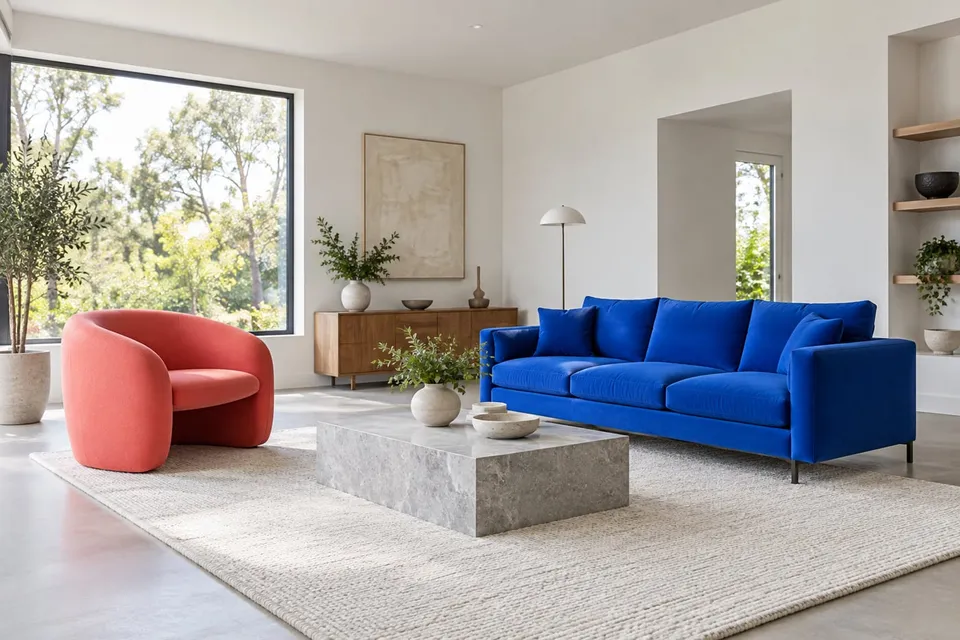
Lade ein Produktfoto und ein Raumfoto hoch, um Farbe und Form zu vergleichen. Plane die Ansicht, stecke echte Maße ab und prüfe die dargestellte Größe kritisch.
Ratgeber lesenWie vertragen sich die Farben eines Bildes mit deiner Wand und dem Sideboard darunter? Dein Raumfoto zeigt diesen Zusammenhang besser als ein einzelnes Shop-Vorschaubild. Erkunde Format und Bildwirkung und markiere die tatsächlichen Rahmenmaße anschließend an der Wand.
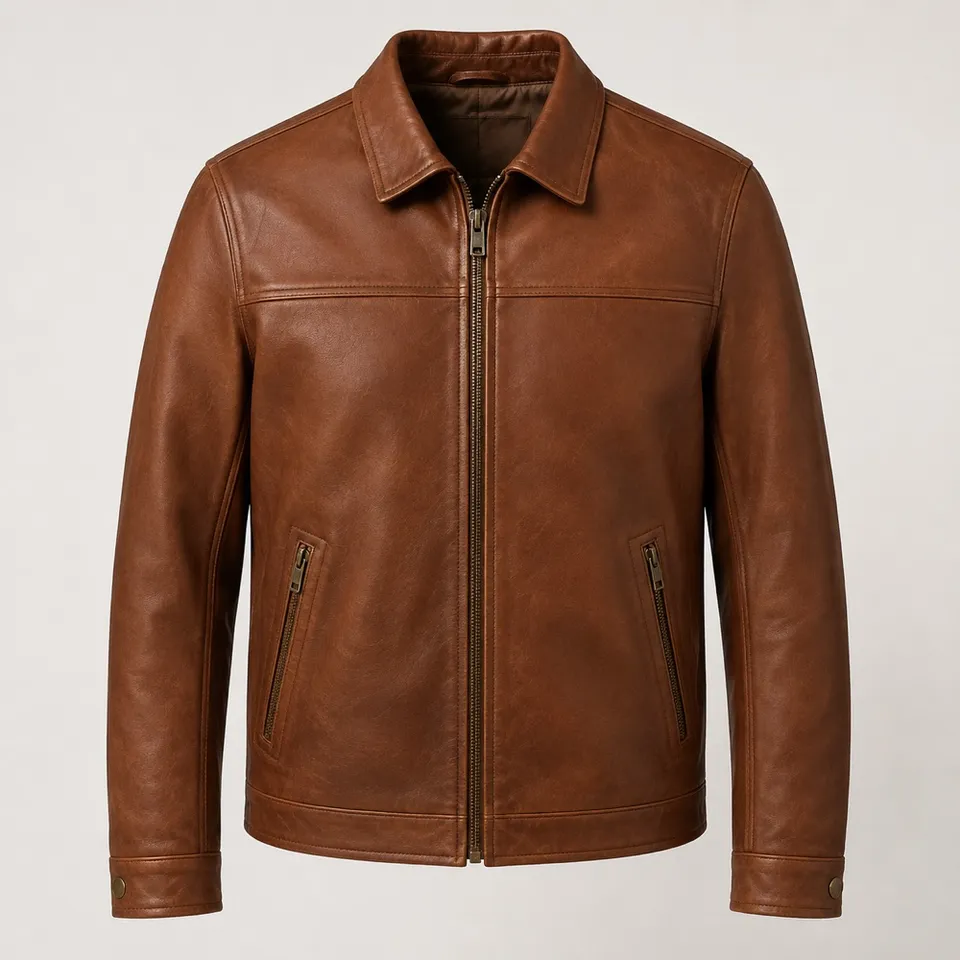
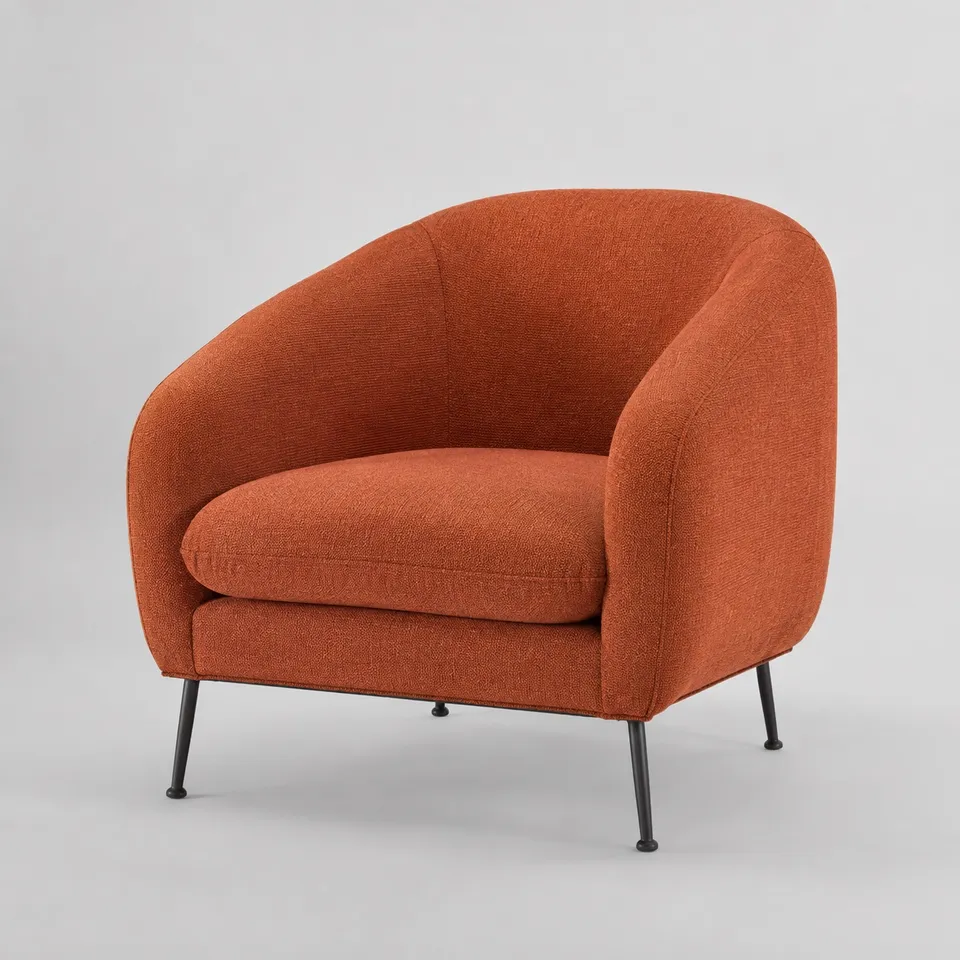
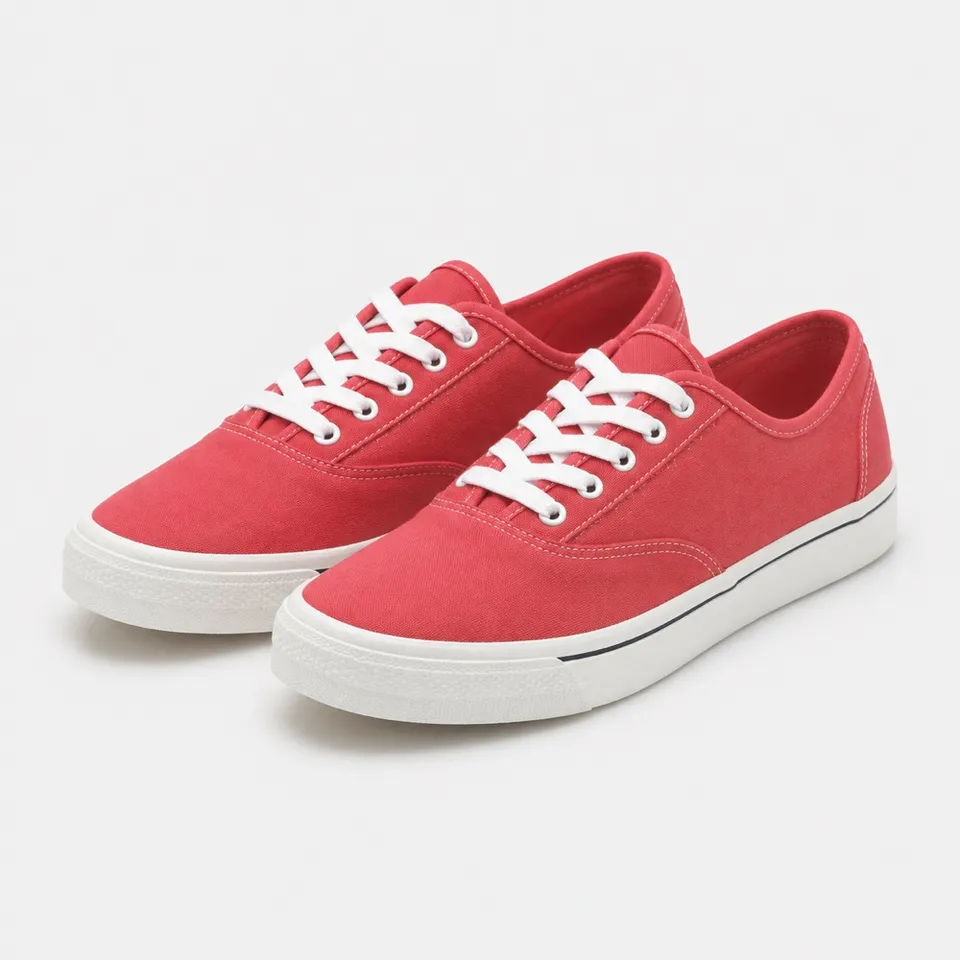
Zeige das Produkt vollständig und scharf. Ein Screenshot des Hauptproduktfotos reicht aus.
Fotografiere die Wand frontal mit sichtbaren Möbeln oder Wandkanten.
Zum Erstellen der Vorschau werden beide Bilder zur KI-Verarbeitung übertragen. Datenschutz
Lade zuerst dein Produktfoto hoch.
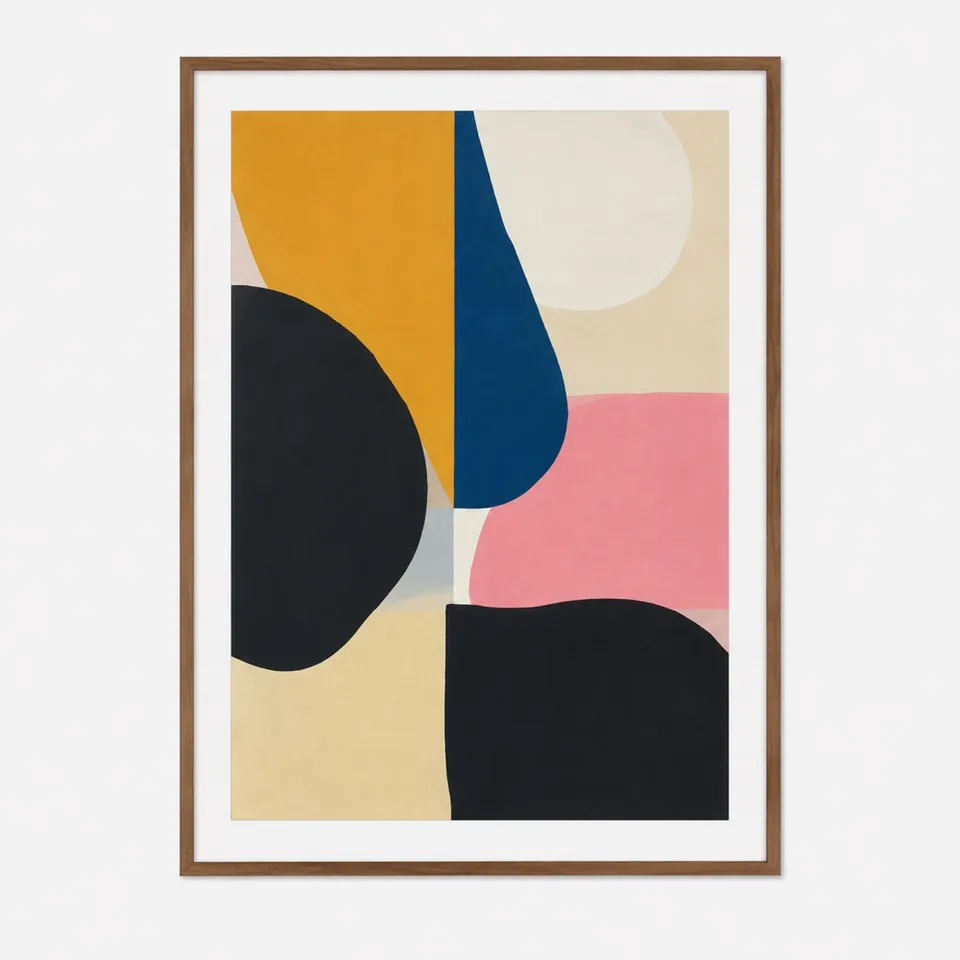
Vergleiche Hoch- und Querformat im selben Raum. Beurteile die Gesamtwirkung und prüfe dann die äußeren Rahmenmaße sowie die Befestigungsposition.
Kostenlos ausprobierenKeine Garantie für originalgetreues Motiv, Farbe oder Maßstab. Rahmenmaße und geeignete Wandbefestigung separat prüfen.
Du kannst die Formatwirkung erkunden, aber keine exakten Maße bestimmen. Markiere Außenbreite und Höhe des Rahmens probeweise an der Wand.
Feine Linien, Schrift und Komposition können verändert werden. Beurteile das eigentliche Motiv anhand des Originalproduktbildes.
Ja, mit passenden Produktbildern der Varianten. Verwende dasselbe Raumfoto und berücksichtige abweichende Bildschirmfarben und Reflexionen.
Lade ein Produktfoto und ein Raumfoto hoch, um Farbe und Form zu vergleichen. Plane die Ansicht, stecke echte Maße ab und prüfe die dargestellte Größe kritisch.
Ratgeber lesenWähle passende Produktbilder und zeige Körper oder Raum deutlich. So vergleichst du KI-Vorschauen, ohne sie mit einer Vermessung zu verwechseln.
Ratgeber lesenEin erlaubtes Produktfoto speichern, die richtige Variante wählen und Screenshots sauber zuschneiden. So bereitest du deine KI-Vorschau vor.
Ratgeber lesen