Prova virtuale su Shopify: preparare il collegamento dalla scheda prodotto
Organizza un progetto pilota Shopify con immagini dirette, varianti aggiornate prima dell'apertura, lingue corrette e ritorno verificato all'acquisto.
Leggi la guidaCollega un pulsante con lo snippet JavaScript. Il negozio fornisce direttamente l’immagine prodotto, il nome, la categoria e il link alla scheda per continuare gli acquisti.
<script
  src="https://virtualtryon.store/widget.js"
  data-product-image="https://your-shop.example/product.jpg"
  data-product-name="Product name"
  data-product-url="https://your-shop.example/product"
  data-category="fashion"
  data-locale="it"
  data-mode="button"
  defer
></script>
Passa indirizzo dell’immagine, nome, categoria e link di acquisto della variante scelta. Verificali prima di pubblicare, senza estrarre la pagina del negozio.
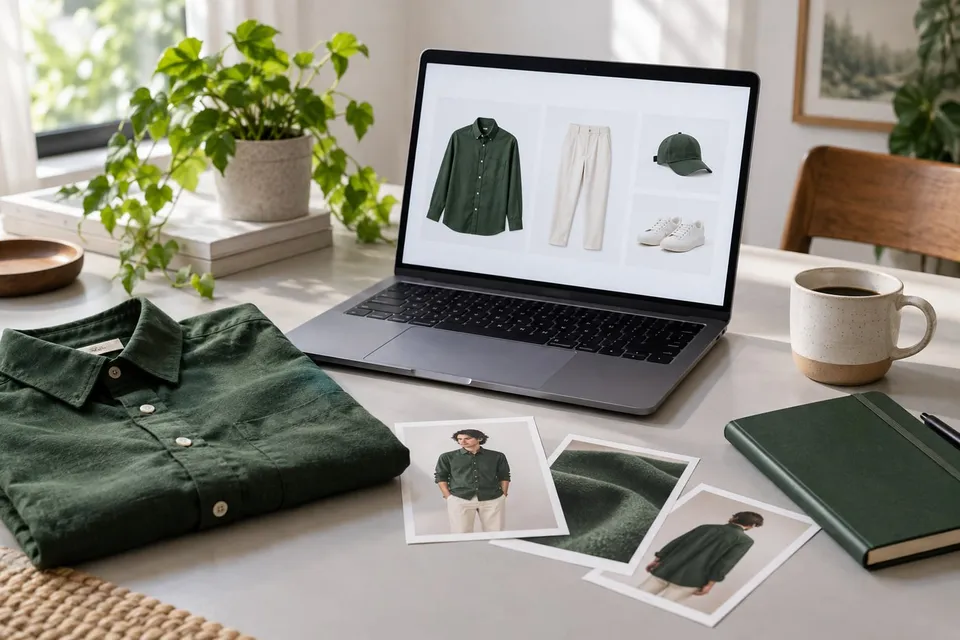
Negozio dimostrativoPassa l’URL diretto dell’immagine, nome, categoria e link alla scheda prodotto. Verifica l’accesso all’immagine e aggiorna i dati al cambio di variante.
Aggiungi lo script dove il tema lo consente e configura un pulsante nella scheda o un pulsante flottante.
Il cliente aggiunge la propria foto e crea l’anteprima nella finestra ospitata. Alla chiusura ritrova la pagina prodotto.
Controlla dispositivi mobili, tastiera, varianti, messaggi di errore e requisiti di privacy e sicurezza prima del lancio.
L’integrazione è indipendente dall’hosting del negozio. La compatibilità dipende comunque dal tema, dalle politiche di sicurezza e dall’accesso ai dati prodotto.
Parliamo dell’integrazioneOrganizza un progetto pilota Shopify con immagini dirette, varianti aggiornate prima dell'apertura, lingue corrette e ritorno verificato all'acquisto.
Leggi la guidaGestisci variazioni, immagini mancanti e selezioni azzerate, poi verifica tema, cache e collegamento di ritorno prima del rilascio.
Leggi la guidaOrganizza il controllo delle varianti con categorie, immagini di riferimento, URL stabili, verifiche visive e responsabilità di manutenzione.
Leggi la guida