Prova virtual na Shopify: preparar a ligação à página do produto
Prepare um piloto Shopify com imagens diretas, variantes atualizadas antes da abertura, idiomas corretos e um regresso à compra verificado.
Ler guiaLigue um botão com o trecho JavaScript. A loja fornece diretamente a imagem do produto, o nome, a categoria e o link da página para continuar as compras.
<script
  src="https://virtualtryon.store/widget.js"
  data-product-image="https://your-shop.example/product.jpg"
  data-product-name="Product name"
  data-product-url="https://your-shop.example/product"
  data-category="fashion"
  data-locale="pt"
  data-mode="button"
  defer
></script>
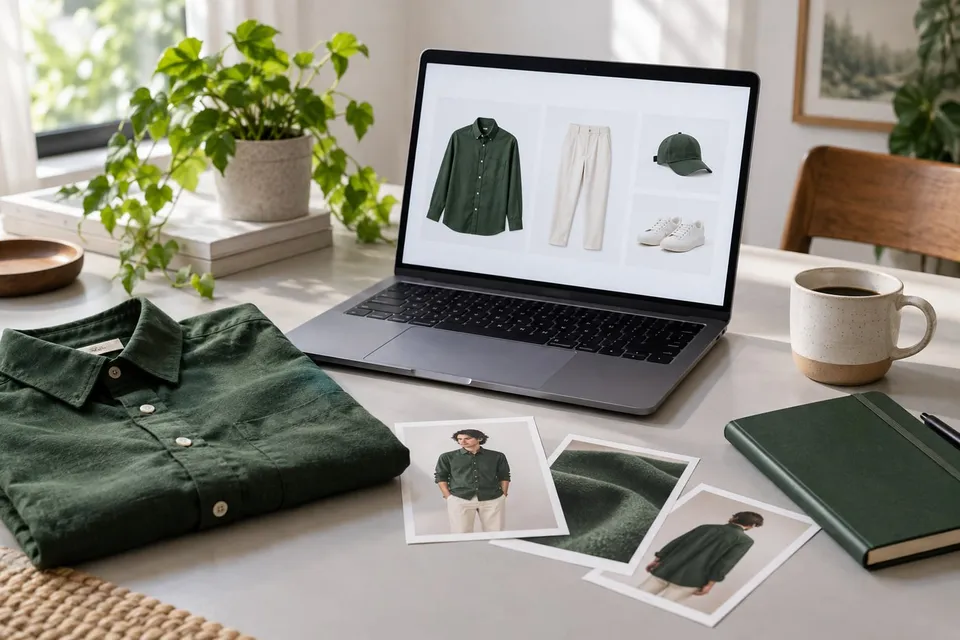
Forneça o endereço da imagem, nome, categoria e ligação de compra da variante escolhida. Verifique-os antes de publicar; não é necessário extrair a página da loja.
Loja de demonstraçãoEnvie o URL direto da imagem, nome, categoria e link da página do produto. Verifique o acesso à imagem e atualize os dados quando mudar a variante.
Adicione o script onde o tema permitir e configure um botão na página ou um botão flutuante.
O cliente adiciona a sua foto e gera a prévia na janela alojada. Ao fechar, regressa à página do produto.
Teste dispositivos móveis, teclado, variantes, mensagens de erro e requisitos de privacidade e segurança antes do lançamento.
A integração é independente do alojamento da loja. A compatibilidade depende do tema, das políticas de segurança e do acesso aos dados de produto.
Falar sobre a integraçãoPrepare um piloto Shopify com imagens diretas, variantes atualizadas antes da abertura, idiomas corretos e um regresso à compra verificado.
Ler guiaCoordene variações, imagens em falta e seleções repostas; teste tema, cache e ligação de regresso antes de alargar o piloto.
Ler guiaOrganize a preparação por variante com categorias, imagens de referência, URLs estáveis, verificações visuais e responsabilidades de manutenção.
Ler guia